Это старая версия документа!
Содержание
Организация обмена данных с программами 1С
Процесс выгрузки из программы «Водяной» одинаков для всех версий 1С, отличия будут лишь в варианте обработки загрузки.
Сначала выгружаем документы из Водяного, затем входим в 1С, открываем обработку и в ее окне запускаем собственно загрузку документов.
Выгрузка документов из Водяного
Чтобы сформировать файлы обмена, войдите в меню «Обработки / Экспорт документов в 1С». Откроется следующее окно:
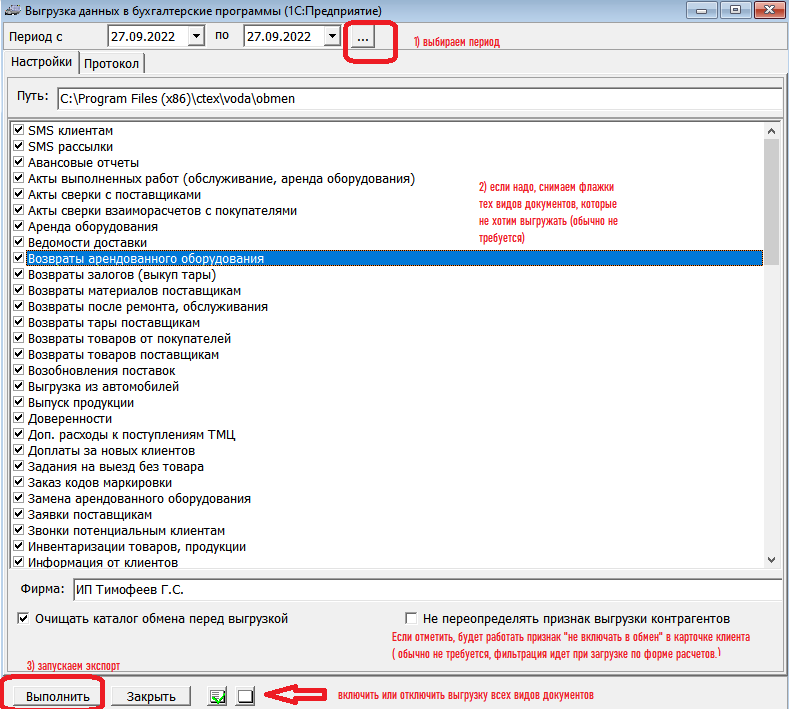
В окне выгрузки можно выбрать путь к каталогу обмена (по умолчанию это папка obmen в папке с установленной программой).
Документы выгружаются за указанный период. Если вы не хотите выгружать определенные виды документов, снимите флажки в соответствующих строках.
Параметр «Фирма» определяет, по какому юридическому лицу или ИП будут отбираться выгружаемые документы.
Настроив необходимые параметры, нажмите «выполнить».
====== Первый запуск обработки импорта для 1С======
Чтобы загрузить документы в 1С в первый раз (или после изменений версии обработки*), требуется
скачать обработку zagrvod3.epf. Сохраните ее в любую удобную папку (например, на рабочий стол).
Пользователь 1С должен иметь права на открытие внешних обработок (задаются в меню «администрирование» в 1С).
Если таких прав нет, добавьте обработку как внешнюю
ВАЖНО! С облачным сервисом Фреш пользоваться обработкой не получится ввиду его ограничений. Переходите на локальную версию (достаточно даже базовой 1С Бухгалтерии, если у вас один бухгалтер).
Внимание! Перед процедурой загрузки документов обязательно сделайте архив информационной базы штатными средствами 1С. Первые загрузки попробуйте делать на копиях рабочей базы и только потом загружайте документы в основную ИБ.
Иногда требуется повторять описанную процедуру, если старая версия обработки утратила работоспособность после обновления 1С.
====== Проверка счетов учета номенклатуры 1С перед первой загрузкой======
Для того, чтобы в загружаемых документах подставлялись счета учета, следует в базе 1С открыть в левом меню пункт «справочники», затем «номенклатура».
В открывшемся окне выбираем ссылку «счета учета номенклатуры» над списком товаров.
Если правил для продукции и товаров нет - создаем новую строку и заполняем, как указано на рисунке:
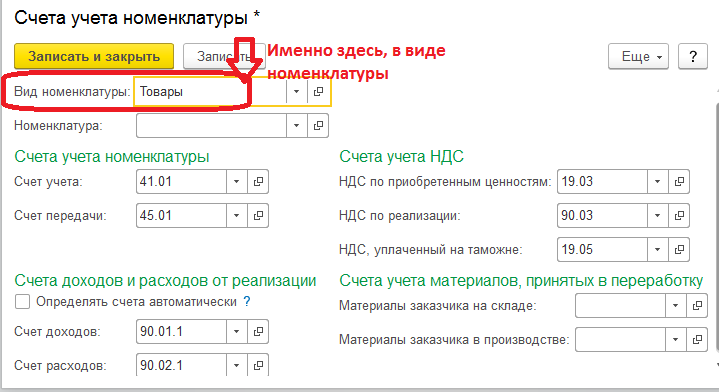
либо, при необходимости, изменяем существующие счета учета
Загрузка документов в 1С
Войдите в 1С:Предприятие в обычном режиме. Нажмите кнопку меню (стрелка вниз в заголовке окна 1С), в меню выберите пункт «Файл/Открыть»
Выберите файл обработки загрузки данных —
zagrvod3.epf (из той папки, куда вы его сохранили, например, с рабочего стола) и нажмите «Открыть».
1С выдаст обычное предупреждение, которое показывается для всех внешних обработок. Разрешите открытие обработки.
Откроется окно загрузки.
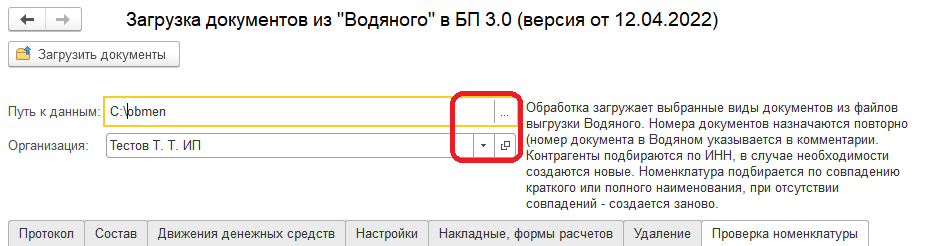
В нем можно выбрать путь обмена (должен быть тем же, что и при выгрузке), организацию: